YouTube 缩略图尺寸与 AI 调整工具

推荐的 YouTube 缩略图尺寸是 1280 x 720 像素。上传图片,选择适合 YouTube 的画布,让 AI 扩展背景,而不是裁掉主体。

处理前
处理后
处理前
处理后

上传图片制作 YouTube 缩略图尺寸

支持格式:JPGPNGWEBP
还没有图片?试试这些:

YouTube 缩略图尺寸

如何调整为 YouTube 缩略图尺寸

上传图片,选择 YouTube 缩略图尺寸,摆放主体,然后生成 16:9 结果。

01

上传图片

选择一张要转换为 YouTube 缩略图的 JPG、PNG 或 WebP 图片。

02

选择目标尺寸

选择标准 1280 x 720 YouTube 缩略图尺寸,或更大的 1920 x 1080 16:9 画布。

03

生成调整后的缩略图

点击生成,让 AI 在保留原始主体的同时补出缺失背景。

04

对比并下载

查看处理前后对比,然后下载最终的 YouTube 缩略图尺寸图片。

调整为 YouTube 缩略图尺寸,同时保留主体

使用 AI 调整工具,把照片、商品图和频道视觉素材转换为适合 16:9 画面的 YouTube 缩略图。

YouTube 缩略图尺寸

使用正确的 YouTube 缩略图尺寸

YouTube 推荐缩略图尺寸为 1280 x 720 像素,宽高比为 16:9。这个工具会从该标准画布开始,而不是使用泛用裁切,让图片更适合上传到 YouTube。
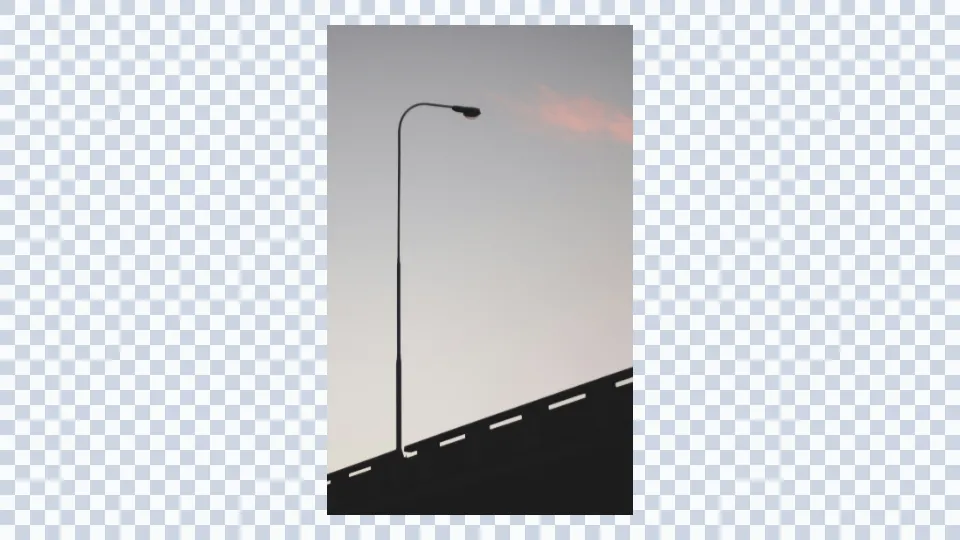
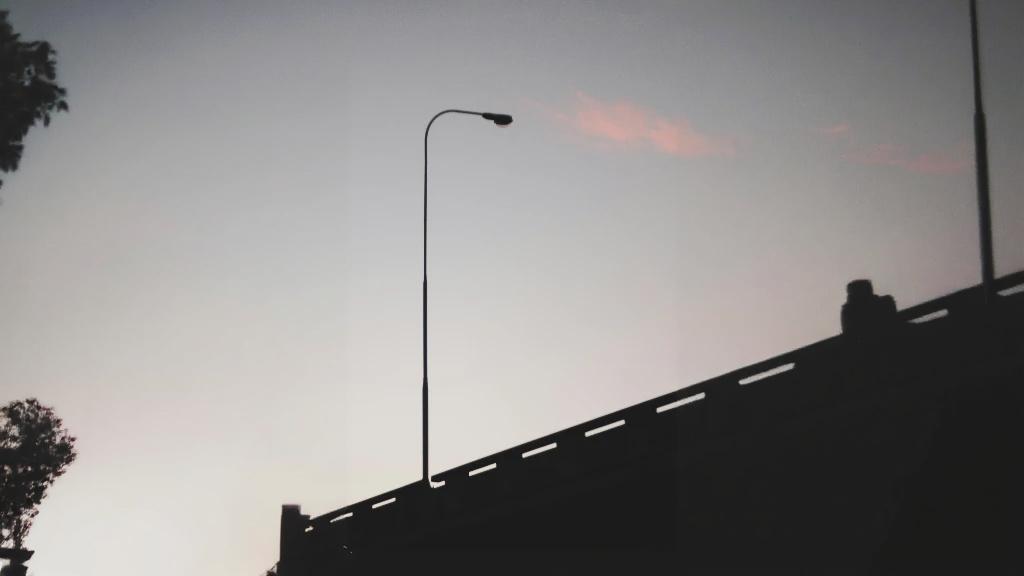
桥上路灯照片调整为 YouTube 缩略图尺寸前
桥上路灯照片调整为 YouTube 缩略图尺寸后

YouTube 缩略图尺寸

扩展画布,而不是裁掉图片

普通调整尺寸常会裁掉人物、商品、文字留白或背景信息。AI 调整工具会在周围生成新像素,让原始主体仍完整出现在 YouTube 缩略图尺寸内。如果需要更通用的画布扩展,可从 AI 扩图 开始。

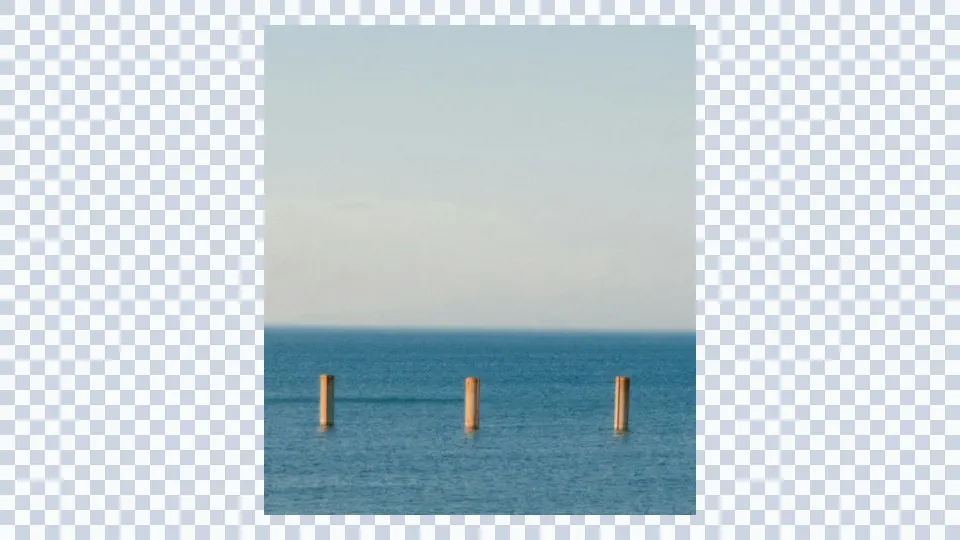
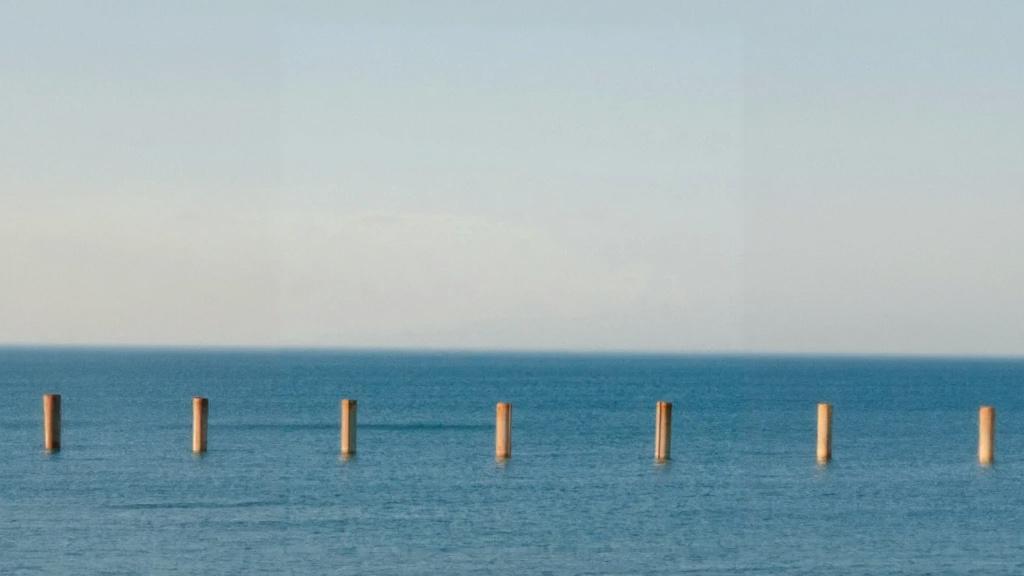
海边立柱照片通过 AI 扩展为 YouTube 缩略图尺寸前
海边立柱照片通过 AI 扩展为 YouTube 缩略图尺寸后

YouTube 缩略图尺寸

生成 1280 x 720 或 Full HD 缩略图素材

可以生成标准 1280 x 720 YouTube 缩略图尺寸,也可以选择 1920 x 1080,作为更大的 16:9 设计和导出工作文件。
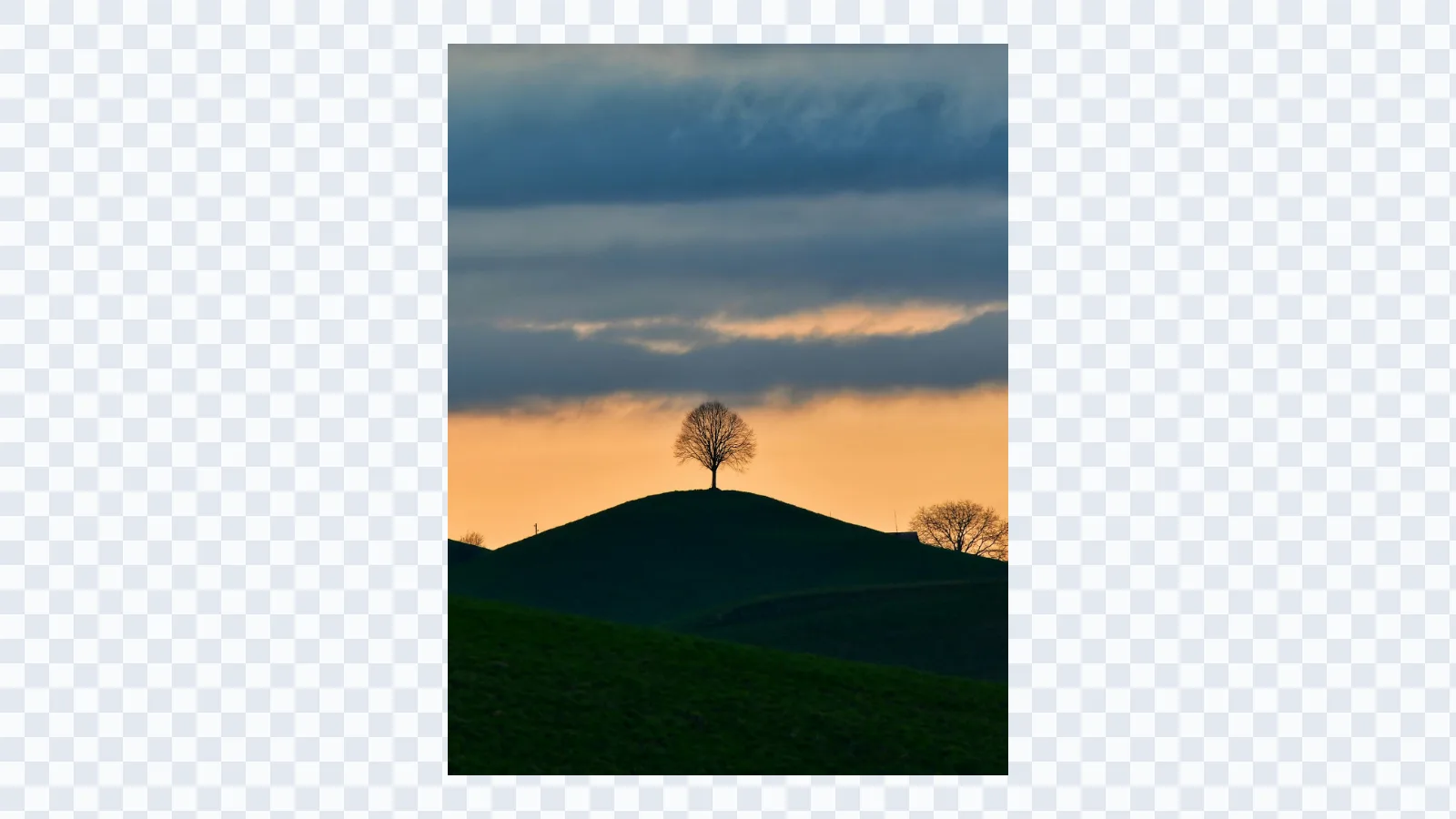
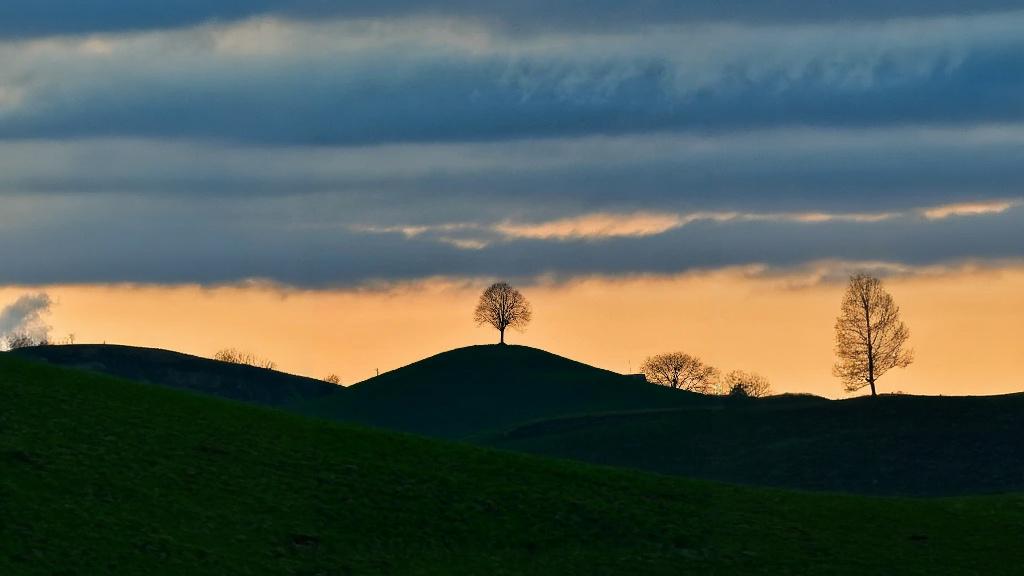
夕阳山坡树木图片生成 YouTube 缩略图画面前
夕阳山坡树木图片生成 YouTube 缩略图画面后

YouTube 缩略图尺寸

生成前先摆放图片位置

生成前可在目标画布中拖动源图片,控制 AI 在哪些区域补出额外背景,从而得到更干净的 YouTube 缩略图构图。如果要制作职业社交平台横幅,也可以试试 LinkedIn 横幅尺寸扩展器

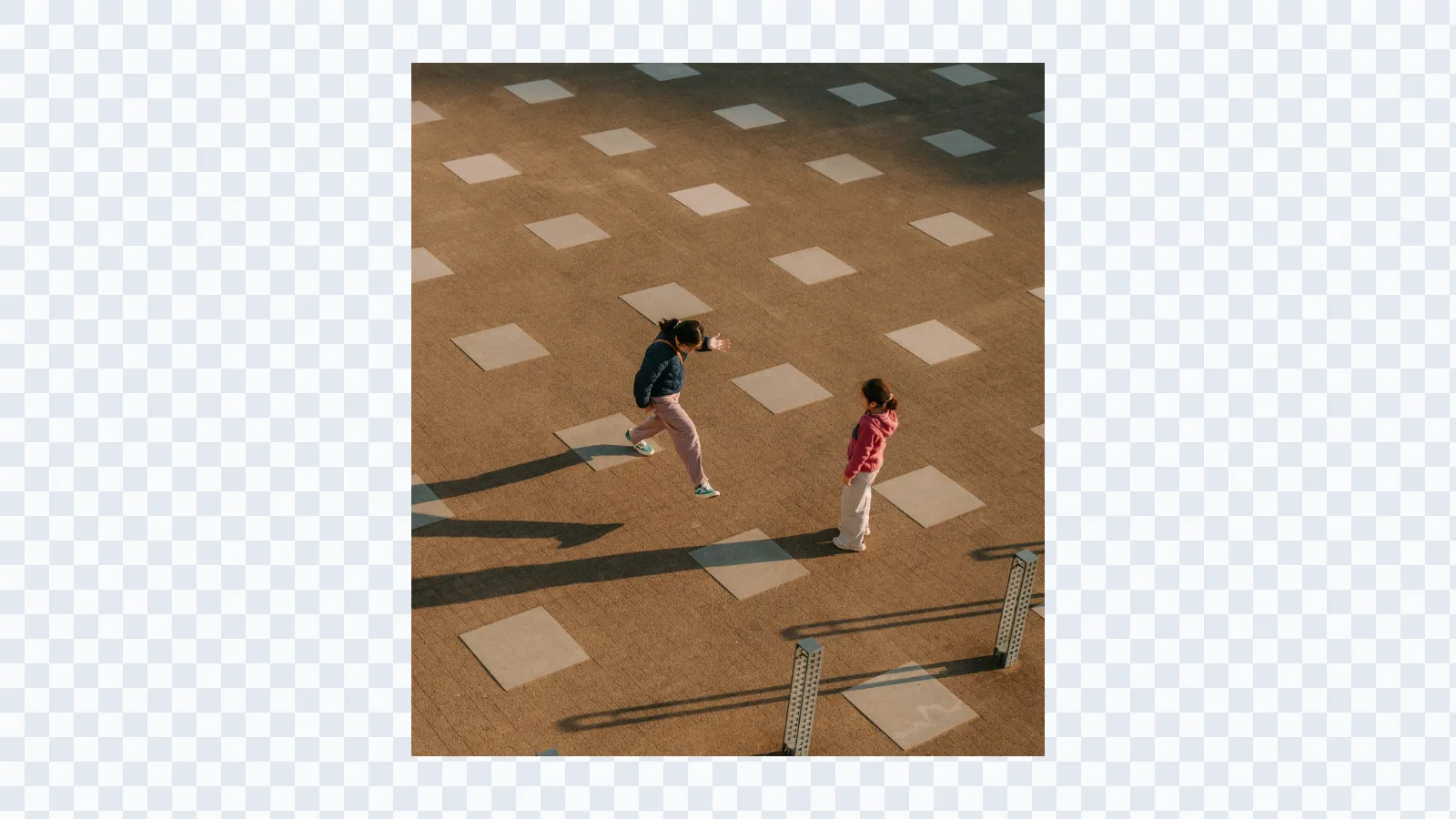
广场行人场景调整为 16:9 YouTube 缩略图前
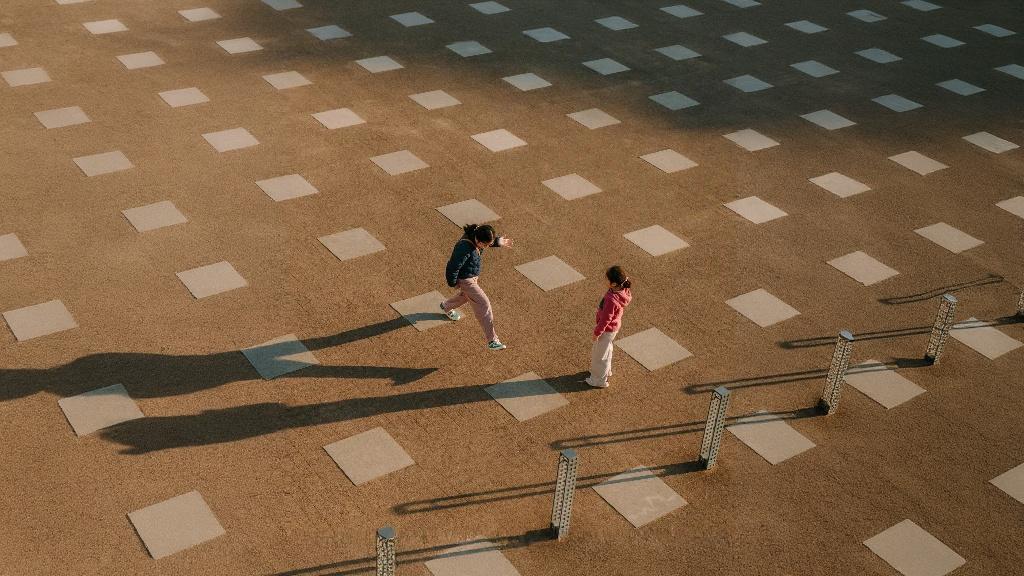
广场行人场景调整为 16:9 YouTube 缩略图后

适用场景

什么时候需要 YouTube 缩略图尺寸调整工具

当你已有一张效果不错的图片,但需要适配 YouTube 的 16:9 缩略图画面且不想生硬裁切时,可以使用这个页面。

  • 创作者头像与人物照

    为人物补出头顶空间和侧边留白,让面部、姿势和背景都适合 YouTube 缩略图布局。

  • 商品视频

    把商品照片调整为 YouTube 缩略图尺寸,同时保持商品居中且细节清晰。

  • 播客和节目封面

    将封面设计、嘉宾照片和单集视觉素材适配为干净的 16:9 YouTube 缩略图。

  • 频道内容复用

    把方图、竖图或裁切过紧的社交图片转换为适合 YouTube 的 1280 x 720 缩略图。

  • 房产视频缩略图

    将房源照片扩展为更宽的 YouTube 缩略图,用于看房视频、房源介绍和频道上传。

  • 给标题和品牌留空间

    为文字、Logo、箭头和其他缩略图设计元素补出额外背景空间。

开始调整

上传图片,并调整为 YouTube 缩略图尺寸。

选择 1280 x 720 或 Full HD,将图片放入画面,用 AI 生成适合 YouTube 的缩略图。

YouTube 缩略图尺寸常见问题

关于 YouTube 缩略图尺寸、16:9 缩略图和 AI 调整尺寸的常见解答。