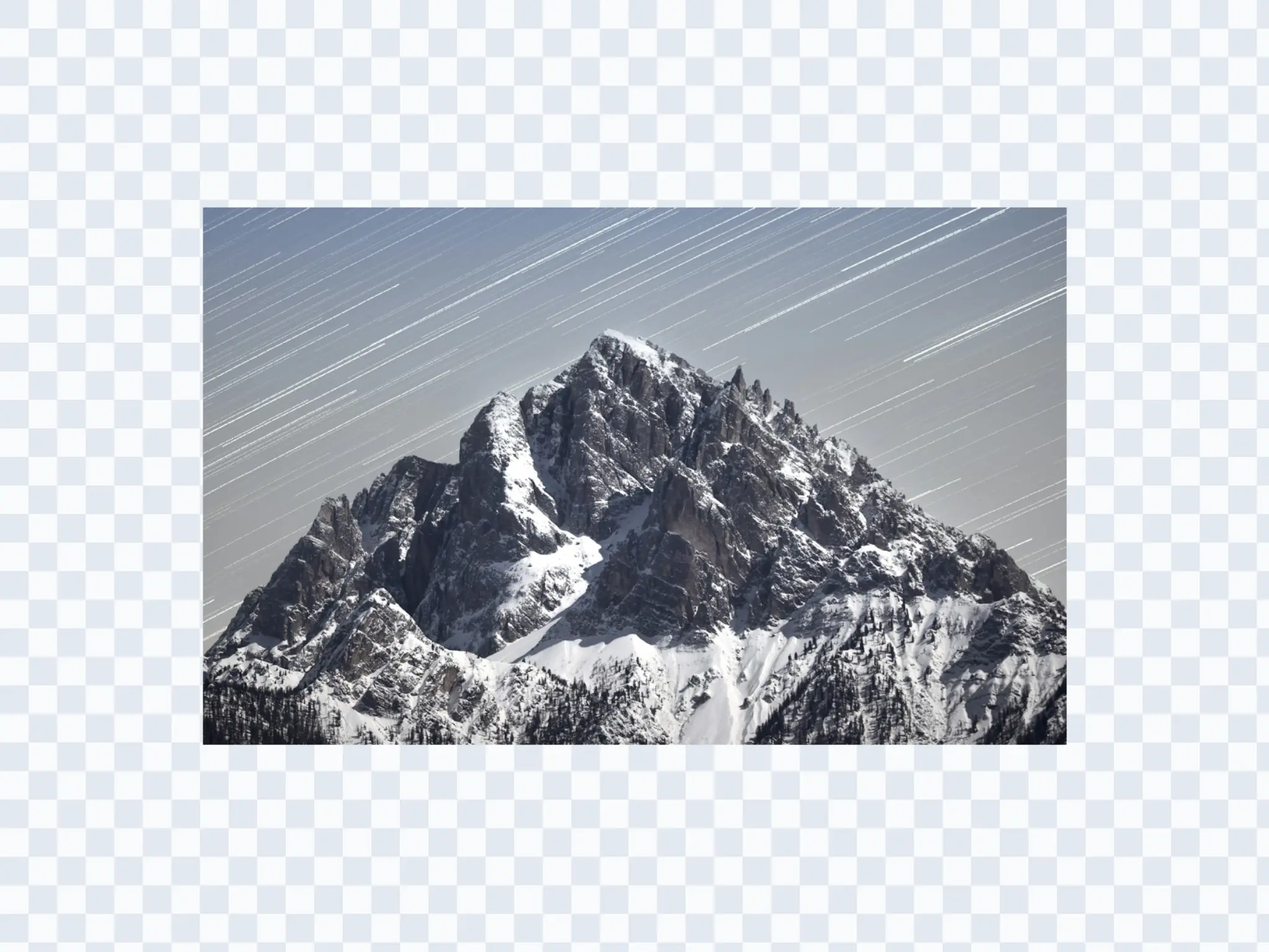
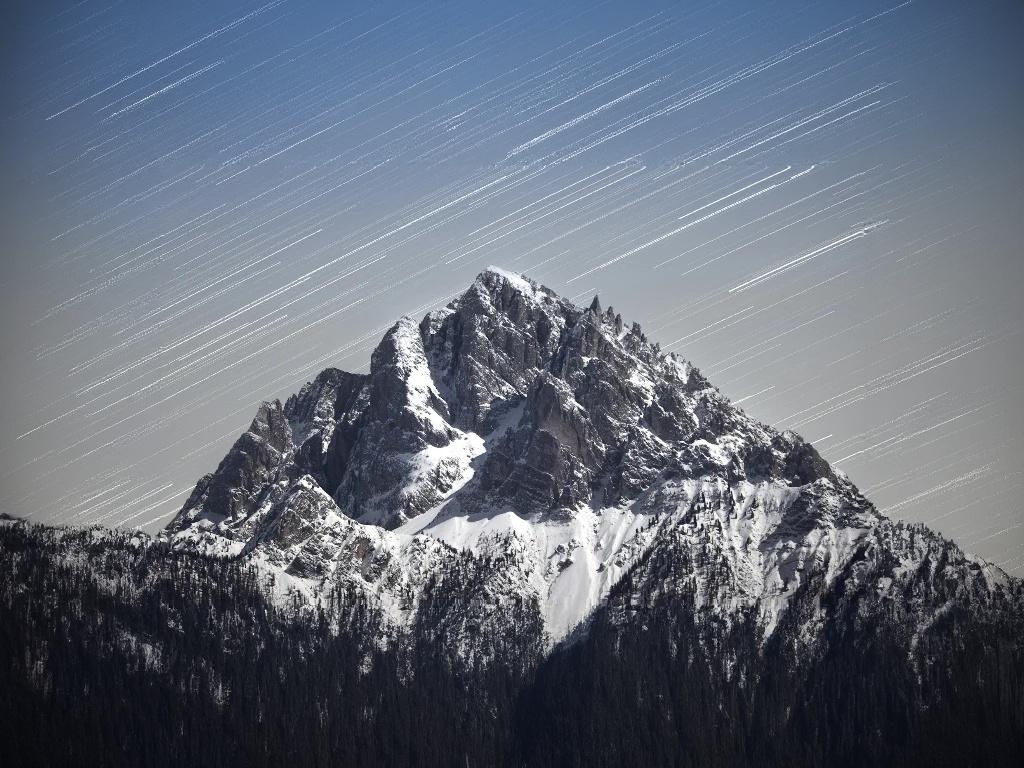
AIでトリミング画像を復元し、欠けた余白を自然に補完

フレームがきつすぎる写真も、AIでトリミング画像を復元すれば自然な余白を取り戻せます。人物、商品、風景のまわりに足りないスペースを違和感なく補えます。

変更前
変更後
変更前
変更後

画像をアップロードして復元

対応形式:JPGPNGWEBP
画像がない場合はこちらをお試しください:

トリミング画像の復元

トリミング画像を復元する方法 4ステップ

切り取られた写真をアップロードし、新しいフレームを決めて生成し、比較してから保存します。

01

トリミングされた画像をアップロード

周囲の余白を戻したい画像をアップロードします。JPG、PNG、WebP に対応しています。

02

比率を選んで被写体を配置

出力比率を選び、画像をドラッグして、どの方向を復元するかを指定します。

03

復元結果を生成

生成をクリックすると、元の被写体や雰囲気を保ちながら欠けた周辺部分を補完します。

04

比較してダウンロード

変更前と変更後を確認し、レイアウトに合う仕上がりになったらダウンロードします。

自然な余白補完でトリミング画像を復元

このページは、フレームがきつすぎる写真を自然に戻したいケース向けです。頭上の余白、左右のスペース、背景のつながりを補いながら、被写体の印象を保てます。

トリミング画像の復元

切れすぎた写真を自然に戻す

AIでトリミング画像を復元すると、人物写真、旅行写真、商品画像の周囲に不足している空間を自然に補えます。端で切れてしまった印象をやわらげ、元の構図に近い見え方へ整えます。
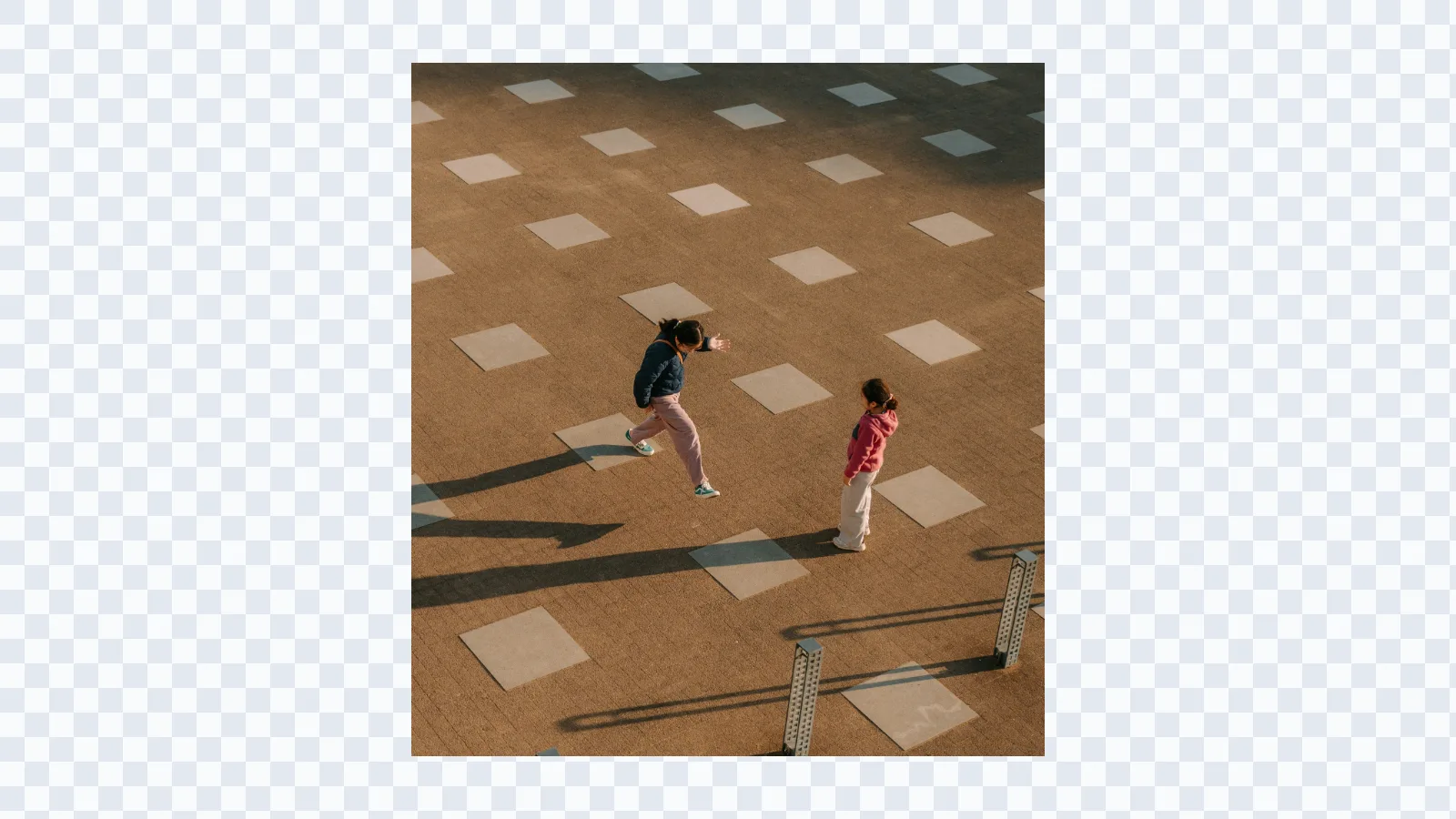
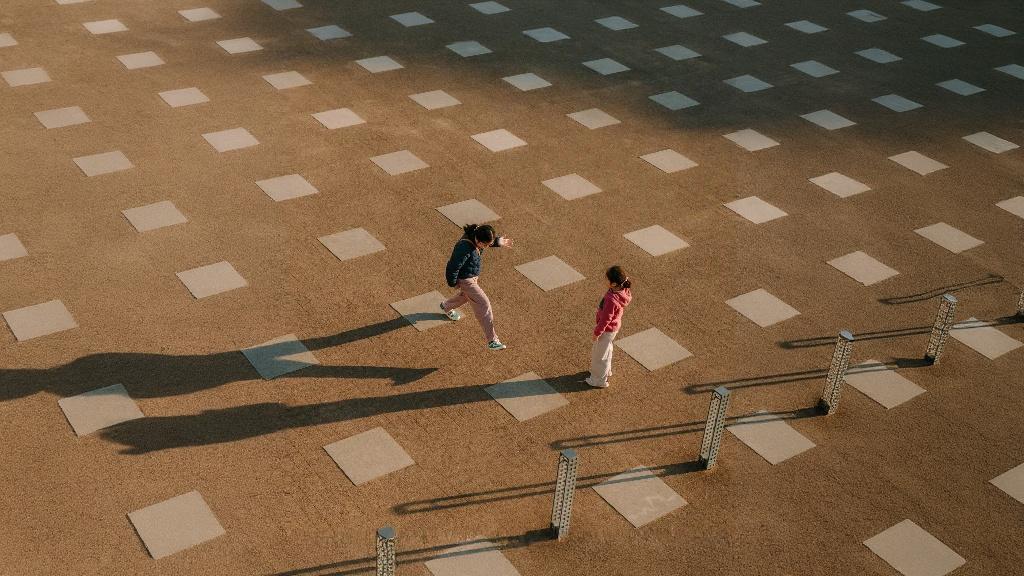
トリミング画像復元前の広場写真
トリミング画像復元後の広場写真

トリミング画像の復元

SNS・表紙・印刷用の余白を取り戻す

新しい比率に合わせたいとき、元画像が窮屈だと再トリミングでは対応しきれません。上下左右の余白を補うことで、ポスター、サムネイル、縦長投稿向けに展開しやすくなります。
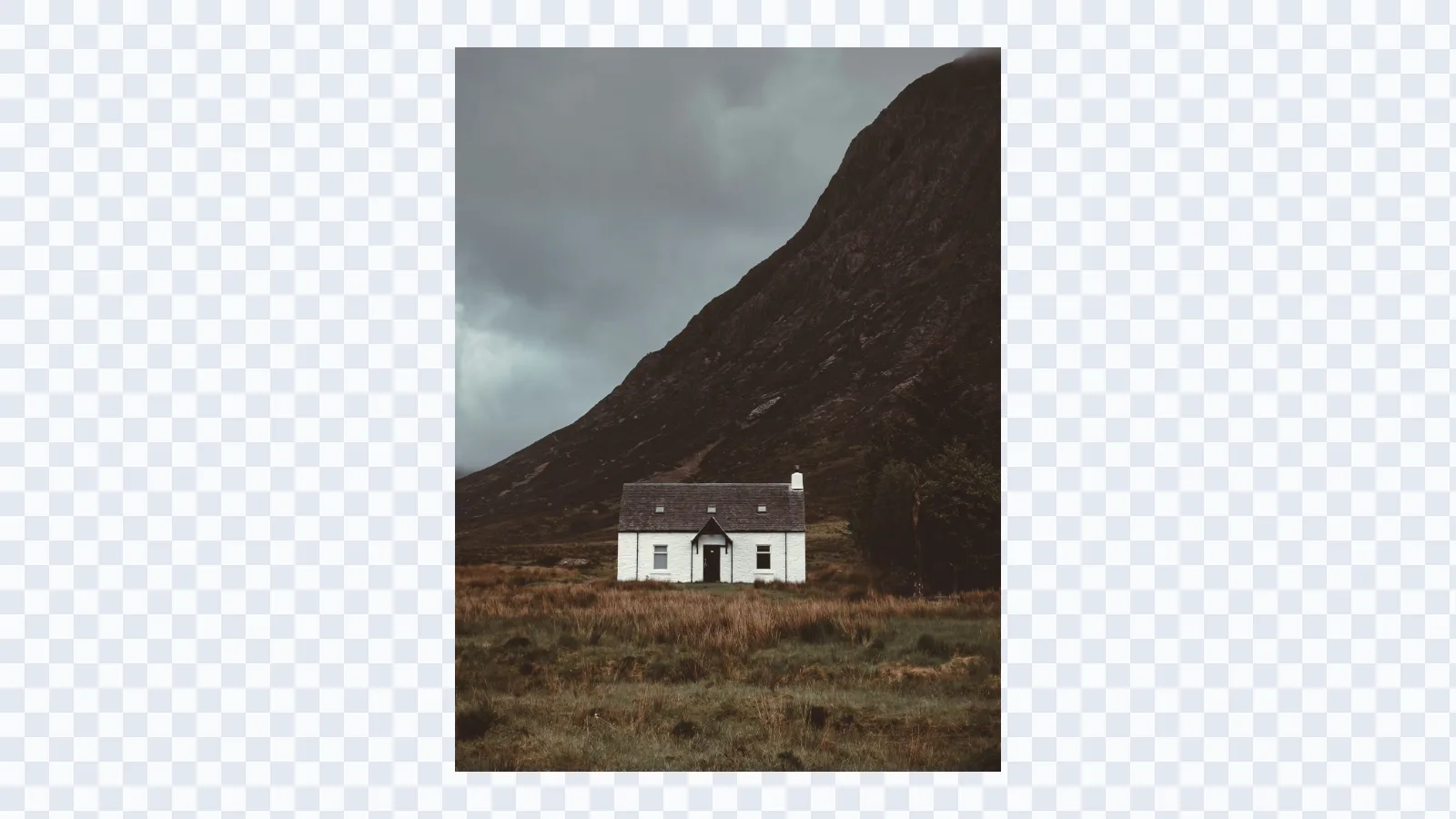
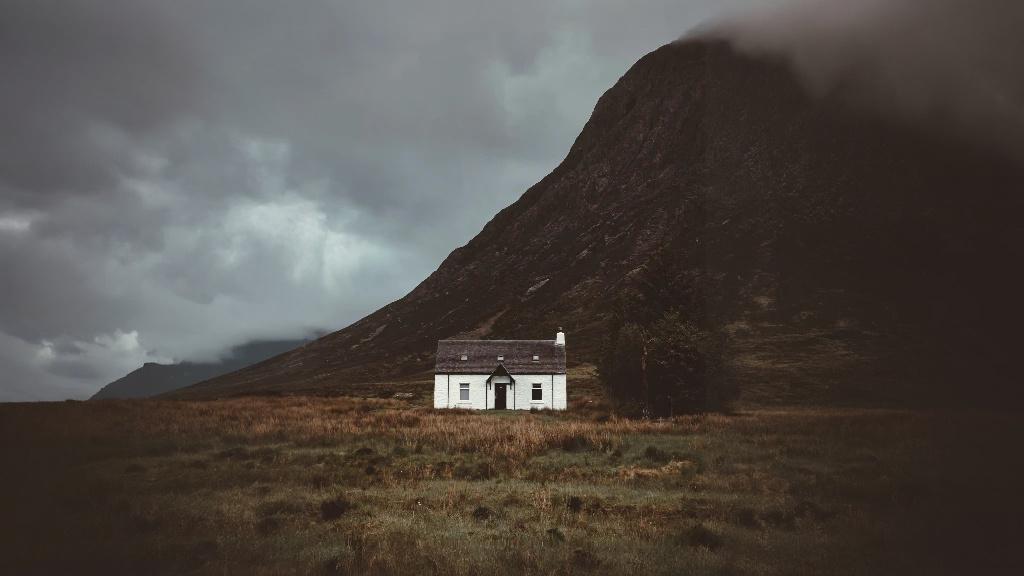
トリミング画像復元前の山小屋写真
トリミング画像復元後の山小屋写真

トリミング画像の復元

被写体を保ちながら欠けた境界だけを補完

このモデルは、画像中央を作り変えるのではなく、足りない周辺部分の補完に重点を置いています。人物の顔や商品の形を保ったまま復元したい場合に向いています。より広いシーン生成を重視するなら AIアウトペインティング をご覧ください。
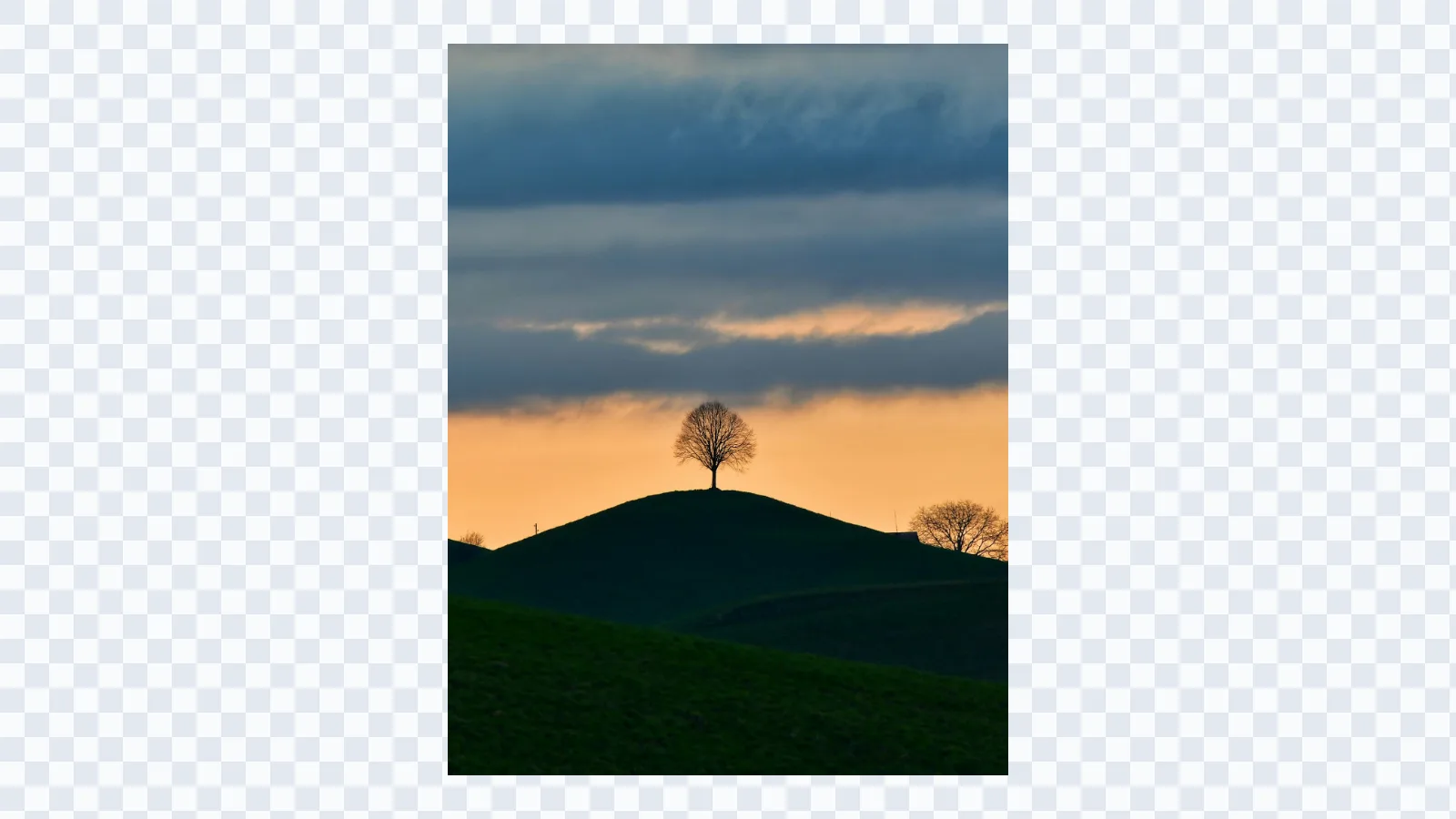
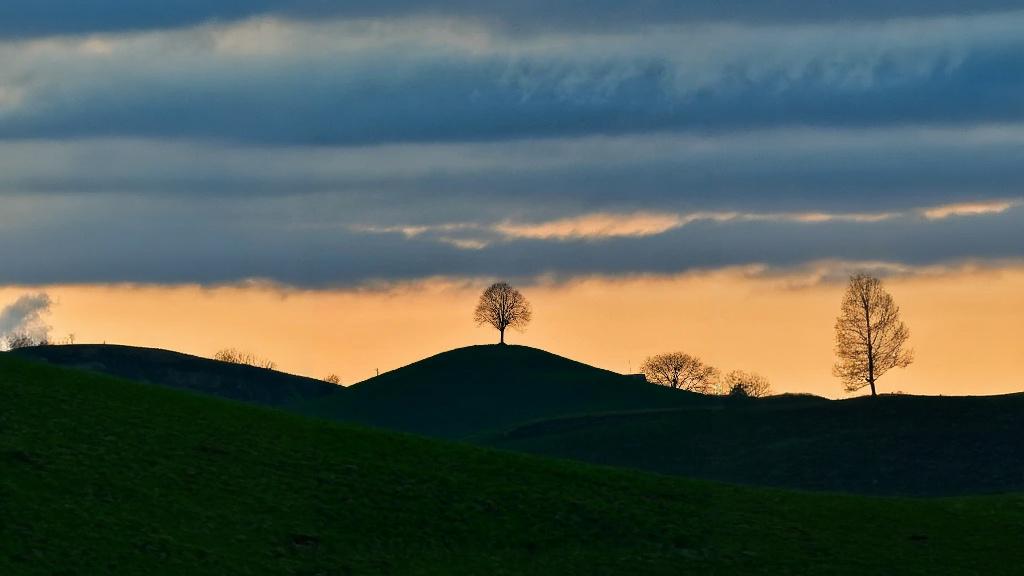
トリミング画像復元前の丘と木の風景
トリミング画像復元後の丘と木の風景

トリミング画像の復元

生成前にどこを復元するかを調整

比率を選び、元画像をドラッグして、どこに余白を追加するかを指定できます。頭上の空間を足したい、左右を広げたい、といった調整を生成前に行えます。汎用的なワークフローを使いたい場合は AI画像拡張 に戻れます。

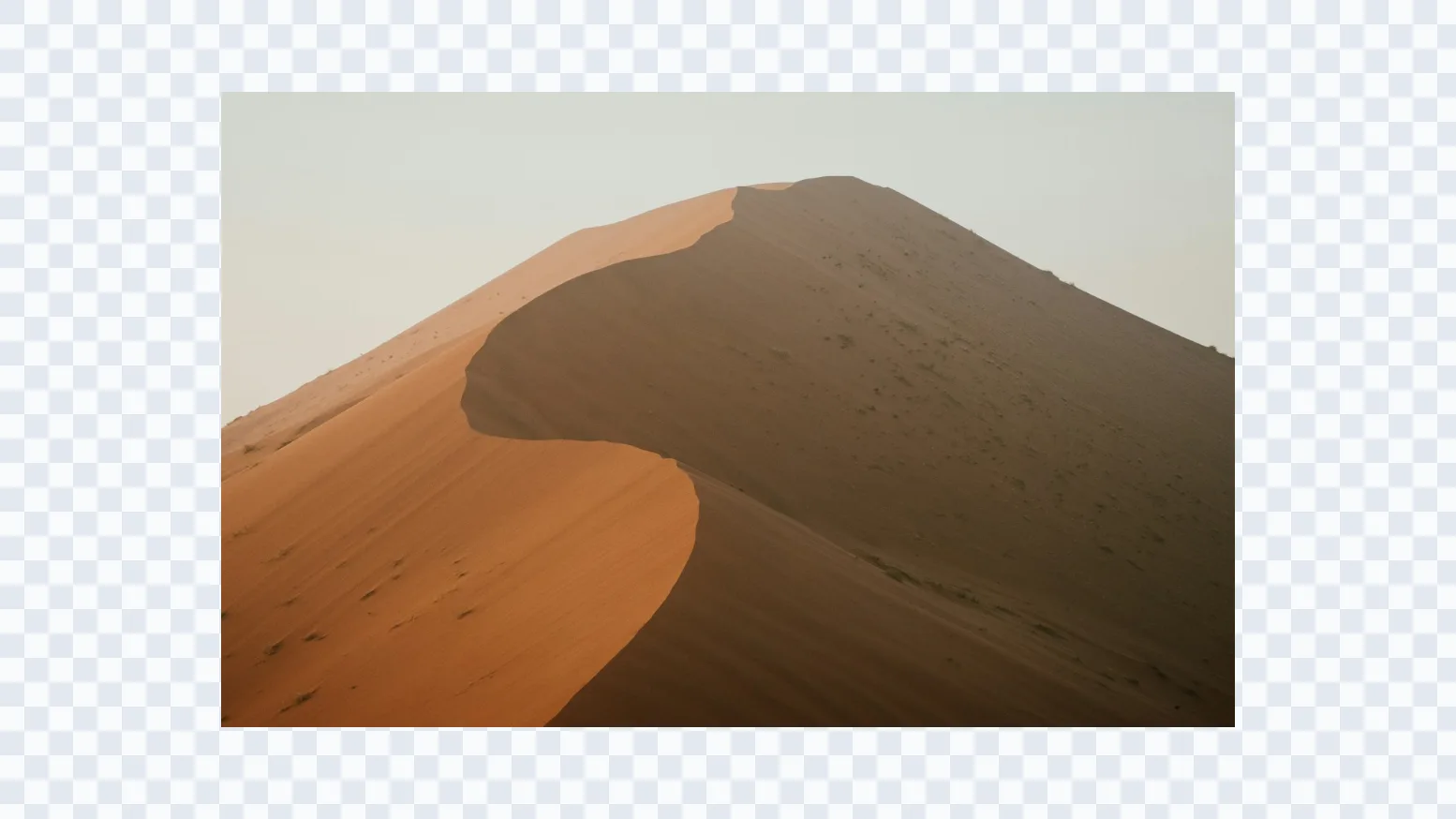
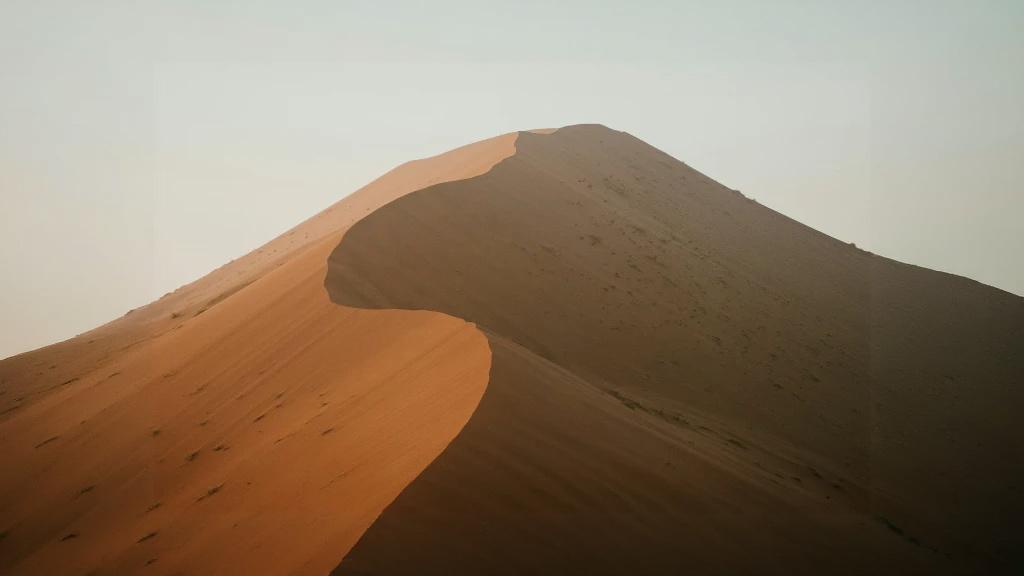
トリミング画像復元前の砂丘写真
トリミング画像復元後の砂丘写真

活用シーン

AIによるトリミング画像復元が役立つ場面

元の写真自体は良いのに、構図だけが窮屈すぎる。そんなケースでトリミング画像の復元が特に役立ちます。

  • 人物・ライフスタイル写真

    人物の周囲に頭上や左右の余白を戻し、窮屈さを抑えた自然な構図に整えます。

  • 商品画像・カタログ

    撮り直しなしで商品のまわりの余白を補い、ECモールや広告、商品一覧に合わせやすくします。

  • 表紙・印刷物

    雑誌表紙、ポスター、チラシ向けに、より安全な外周スペースを確保できます。

  • SNS向けの再構図

    正方形や窮屈な写真を 4:5 や 9:16 に展開しやすくし、元の雰囲気を保てます。

  • 不動産・室内写真

    狭く写ってしまった室内写真を広げ、空間の見え方を自然に補えます。

  • 編集・レイアウトデザイン

    見出し、ロゴ、テキストブロックを置く余白が足りない画像の再利用に向いています。

今すぐ復元

窮屈な写真をアップロードして、足りない余白を補完。

エディタでフレーム位置を決め、どこに余白を足すかを指定して、自然なトリミング画像復元結果を生成できます。

トリミング画像復元のよくある質問

トリミング画像を復元するワークフロー、周辺補完、AIの自然さに関する質問をまとめています。