YouTubeサムネイルサイズ & AIリサイズ

推奨されるYouTubeサムネイルサイズは1280 x 720ピクセルです。画像をアップロードし、YouTube向けのキャンバスを選ぶだけで、AIが被写体を切り取らずに背景を自然に拡張します。

変更前
変更後
変更前
変更後

YouTubeサムネイルサイズ用に画像をアップロード

対応形式:JPGPNGWEBP
画像がない場合はこちらをお試しください:

YouTubeサムネイルサイズ

YouTubeサムネイルサイズにリサイズする方法

画像をアップロードし、YouTubeサムネイルサイズを選択し、被写体を配置して16:9の結果を生成します。

01

画像をアップロード

YouTubeサムネイルにしたいJPG、PNG、WebP画像を選択します。

02

出力サイズを選択

標準のYouTubeサムネイルサイズ1280 x 720、または大きめの16:9キャンバス1920 x 1080を選びます。

03

リサイズ済みサムネイルを生成

生成をクリックすると、AIが元の被写体を保ちながら不足している背景を拡張します。

04

比較してダウンロード

変更前後を確認し、最終的なYouTubeサムネイルサイズの画像をダウンロードします。

被写体を失わずにYouTubeサムネイルサイズへリサイズ

AIリサイズを使って、既存の写真、商品画像、チャンネルアートを16:9のYouTubeサムネイルサイズに自然に調整できます。

YouTubeサムネイルサイズ

正しいYouTubeサムネイルサイズを使用

YouTubeでは、1280 x 720ピクセル、比率16:9のサムネイルが推奨されています。このツールはその枠から始めるため、一般的なトリミングではなくYouTube向けに画像を整えられます。
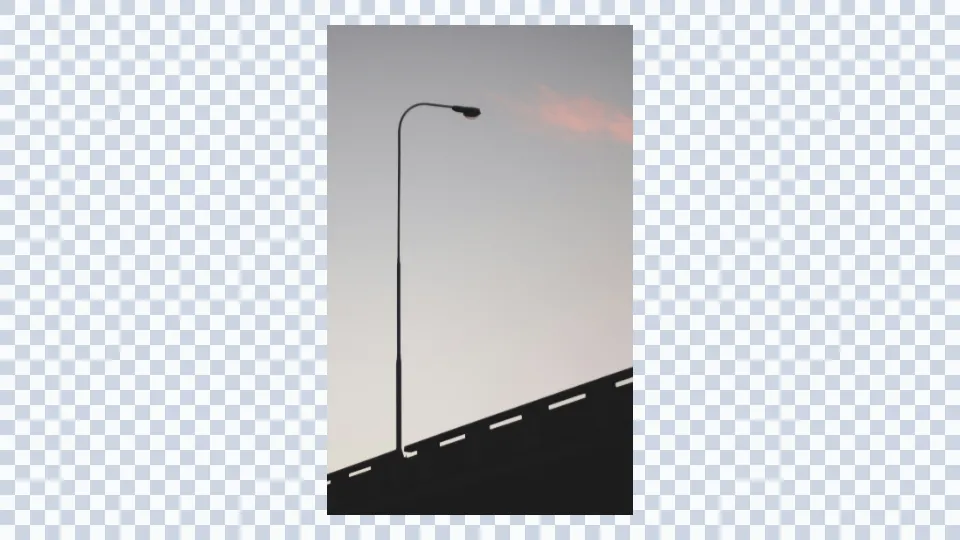
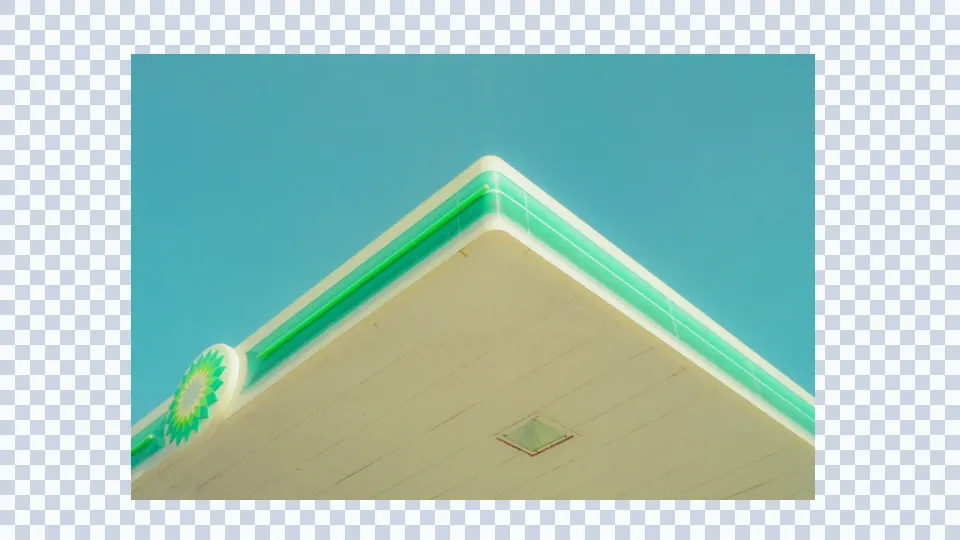
AIでYouTubeサムネイルサイズへリサイズする前の橋のランプ写真
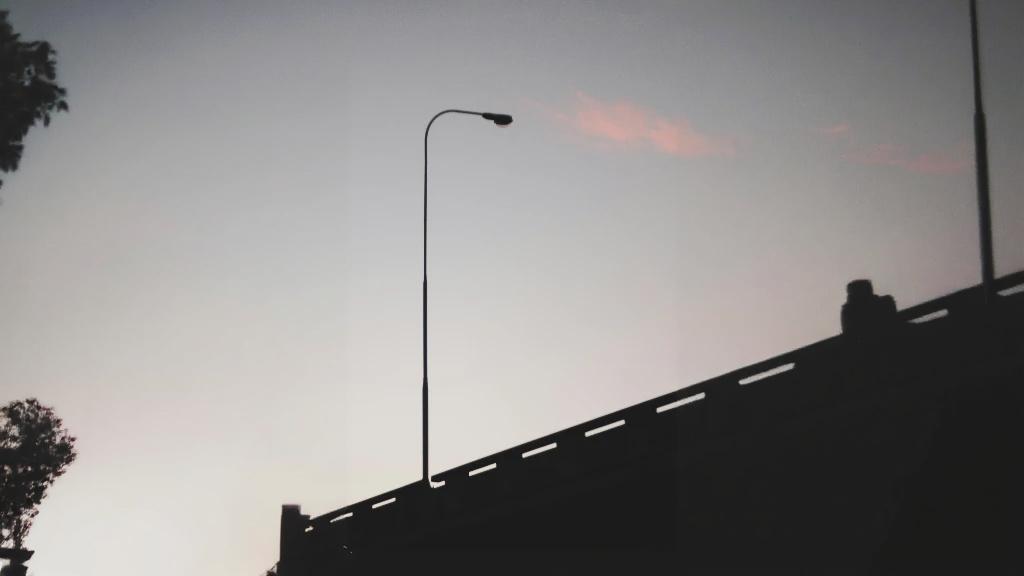
AIでYouTubeサムネイルサイズへリサイズした後の橋のランプ写真

YouTubeサムネイルサイズ

画像を切り抜かずにキャンバスを拡張

通常のリサイズでは、人物、商品、文字を置く余白、背景の文脈が切れてしまうことがあります。AIリサイズは周囲に新しいピクセルを追加し、元の被写体をYouTubeサムネイルサイズ内に残します。より自由なキャンバス拡張には AI画像拡張 から始めてください。

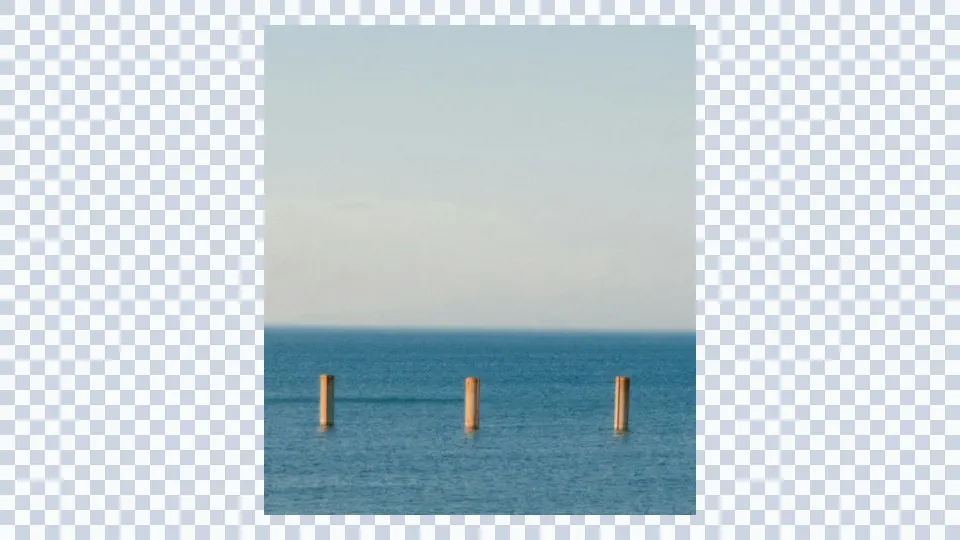
YouTubeサムネイルサイズ用にAI拡張する前の海辺の杭の写真
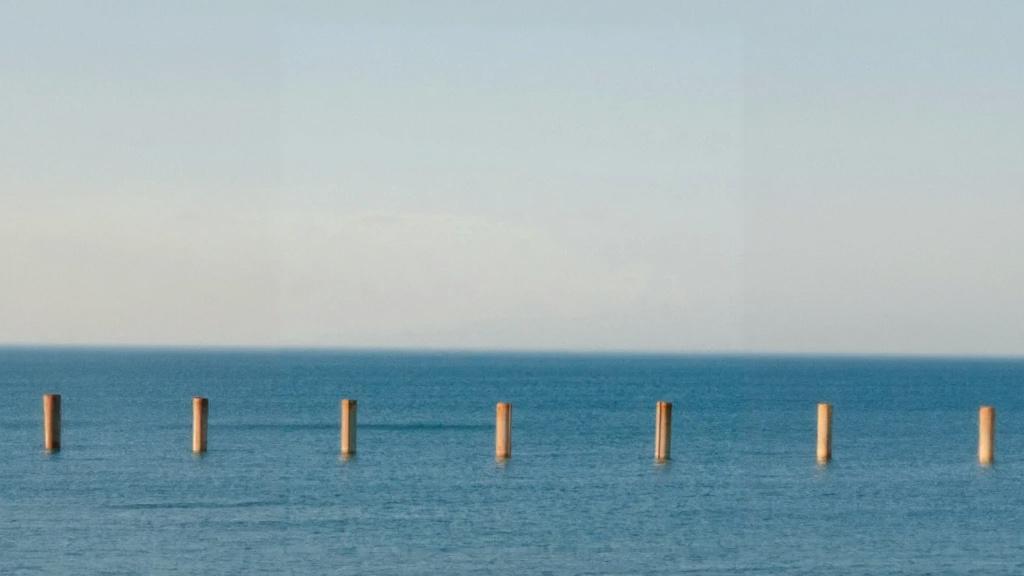
YouTubeサムネイルサイズ用にAI拡張した後の海辺の杭の写真

YouTubeサムネイルサイズ

1280 x 720またはFull HDのサムネイル素材を作成

標準のYouTubeサムネイルサイズである1280 x 720を生成できます。デザインや書き出し用に大きめの16:9作業ファイルが必要な場合は、1920 x 1080も選択できます。
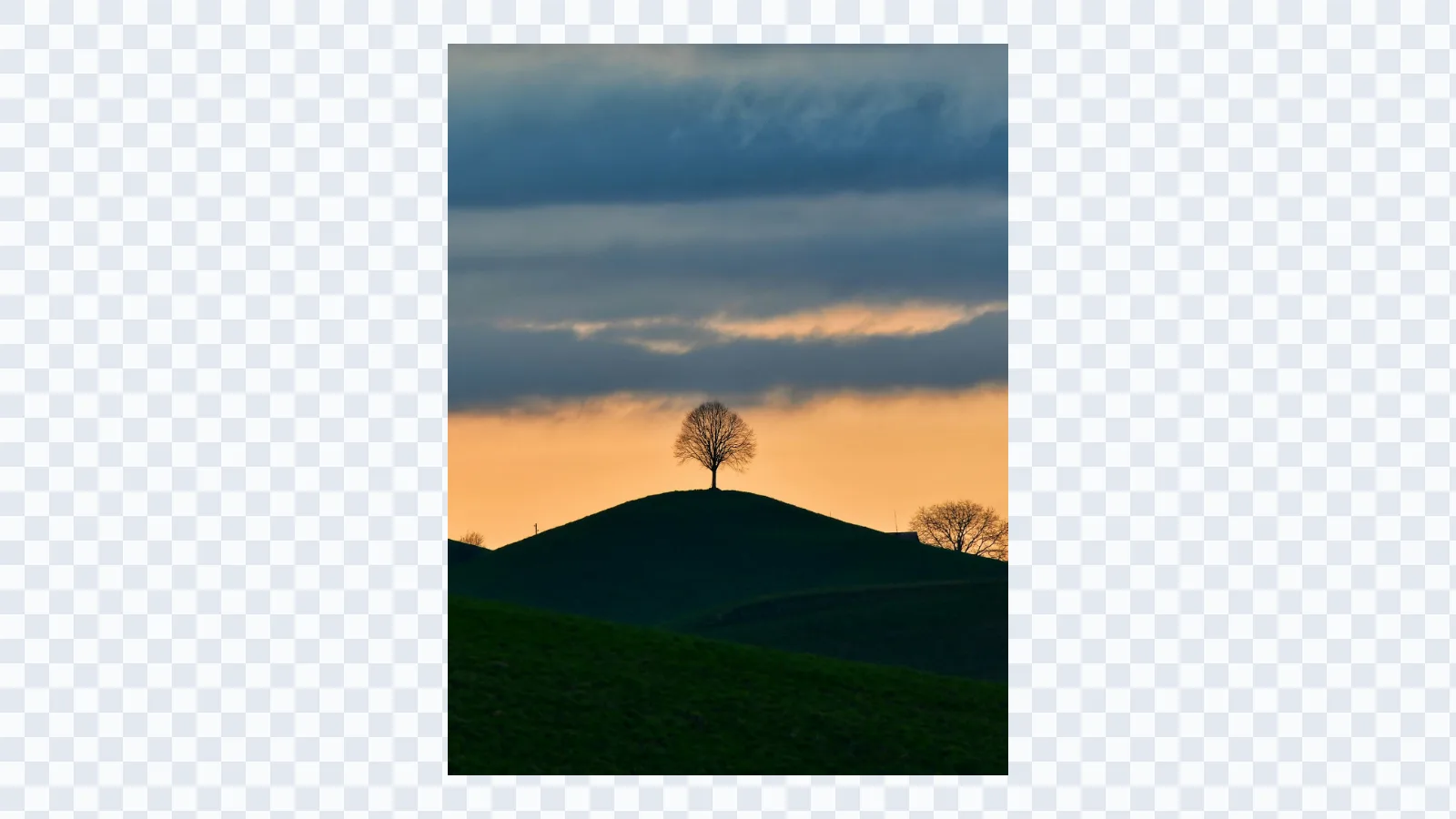
AIリサイズでYouTubeサムネイル枠を作成する前の夕暮れの丘と木の画像
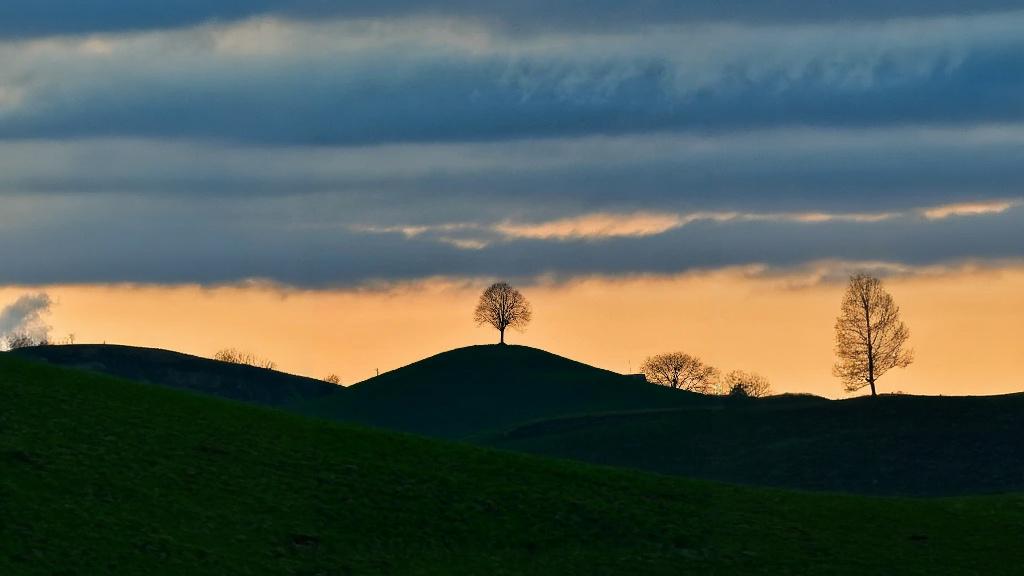
AIリサイズでYouTubeサムネイル枠を作成した後の夕暮れの丘と木の画像

YouTubeサムネイルサイズ

生成前に画像の位置を調整

生成前に元画像をターゲット枠の中でドラッグして配置できます。どの方向に背景を再構成するかを制御し、より見やすいYouTubeサムネイル構図を作れます。プロ向けのSNSヘッダーを準備する場合は、LinkedInバナーサイズ拡張もお試しください。
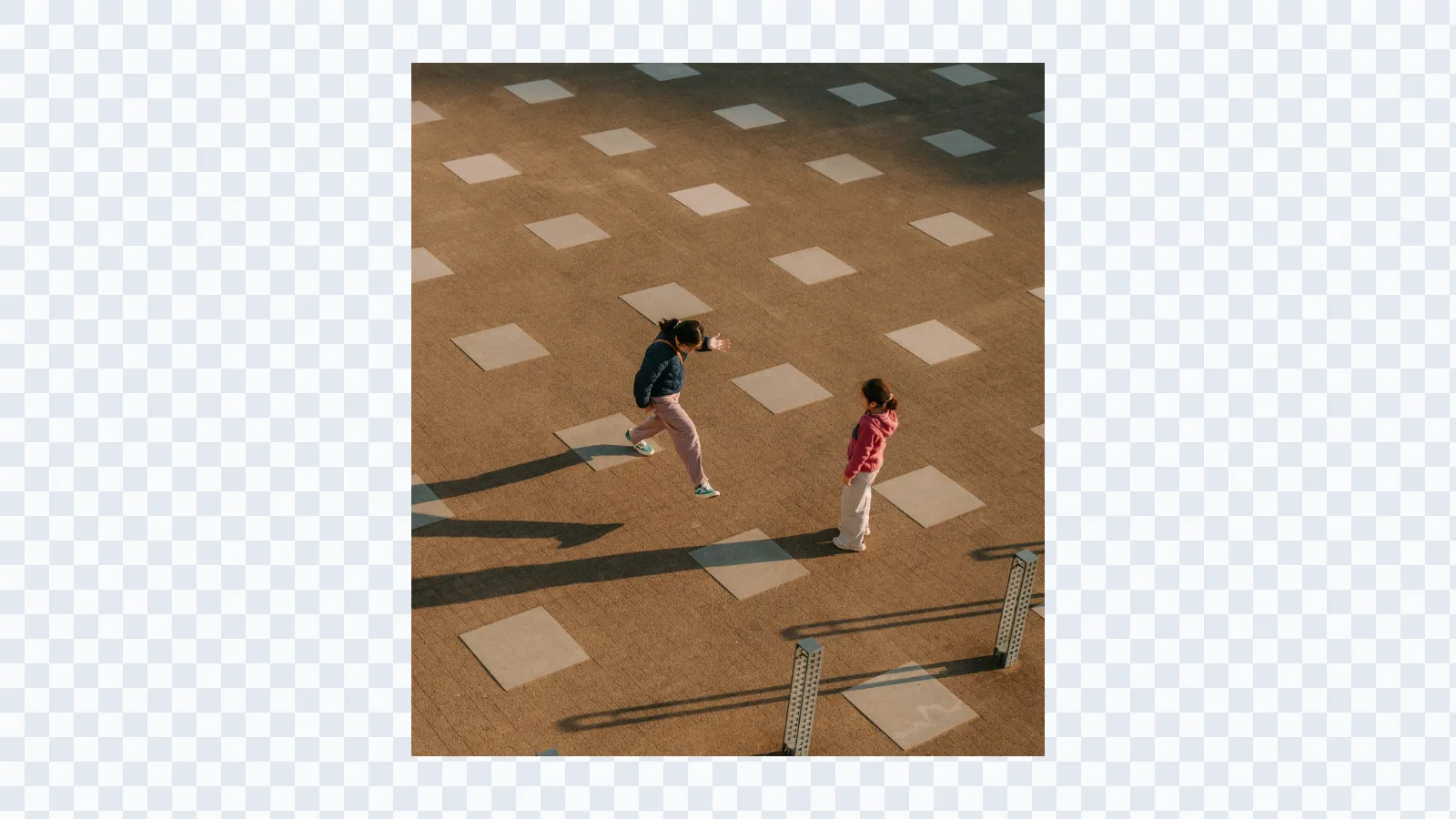
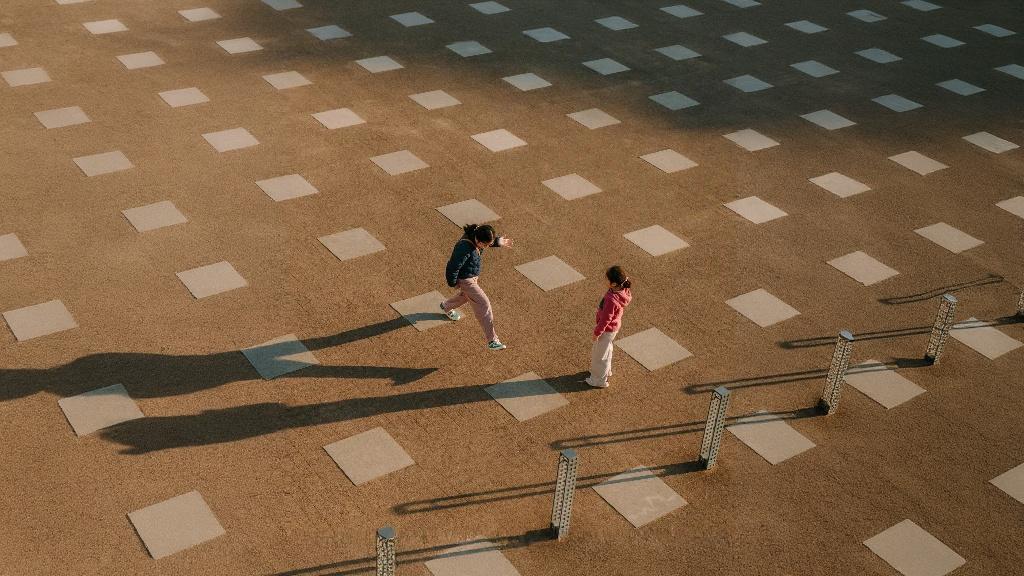
16:9のYouTubeサムネイル用にリサイズする前の広場のシーン
16:9のYouTubeサムネイル用にリサイズした後の広場のシーン

活用例

YouTubeサムネイルリサイズが役立つ場面

元画像は良いのに、YouTubeの16:9サムネイル枠に合わせると不自然に切れてしまう場合に使えます。

  • クリエイターのポートレート

    人物の頭上や左右に余白を追加し、顔、ポーズ、背景がYouTubeサムネイルのレイアウトに収まるようにします。

  • 商品紹介動画

    商品が中央に残り、見やすい状態のまま、商品写真をYouTubeサムネイルサイズに調整します。

  • ポッドキャストやエピソードのカバー

    カバーアート、ゲスト写真、エピソード用ビジュアルを、きれいな16:9のYouTubeサムネイル枠に合わせます。

  • チャンネル素材の再利用

    正方形、縦長、またはきつくトリミングされたSNS画像を、YouTube向けの1280 x 720サムネイルに変換します。

  • 不動産動画のサムネイル

    物件写真を横長のYouTubeサムネイル画像へ拡張し、内見動画、物件紹介、チャンネル投稿に活用できます。

  • タイトルやブランド要素の余白

    文字、ロゴ、矢印などのサムネイルデザイン要素を置くための背景余白を作成します。

リサイズを開始

画像をアップロードしてYouTubeサムネイルサイズに調整しましょう。

1280 x 720またはFull HDを選び、画像を枠内に配置して、AIでYouTube向けサムネイルを生成できます。

YouTubeサムネイルサイズのよくある質問

YouTubeサムネイルサイズ、16:9サムネイル、AIリサイズに関するよくある質問をまとめています。